Фейкова пошта на власному домені: розібраний приклад
Панель у кожного реєстратора влаштована по-своєму, а розділ DNS зазвичай захований на два меню вглиб під назвою, яку ніхто не вгадає з першого разу. Нижче ми проходимо одну таку панель від початку до кінця. Ваша виглядатиме інакше, але кроки будуть ті самі.
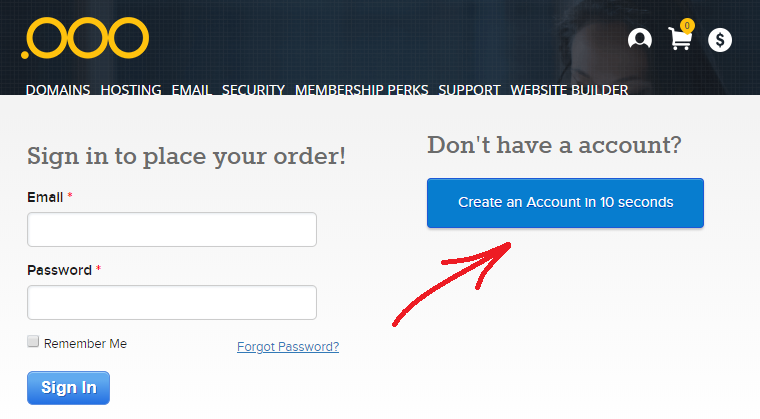
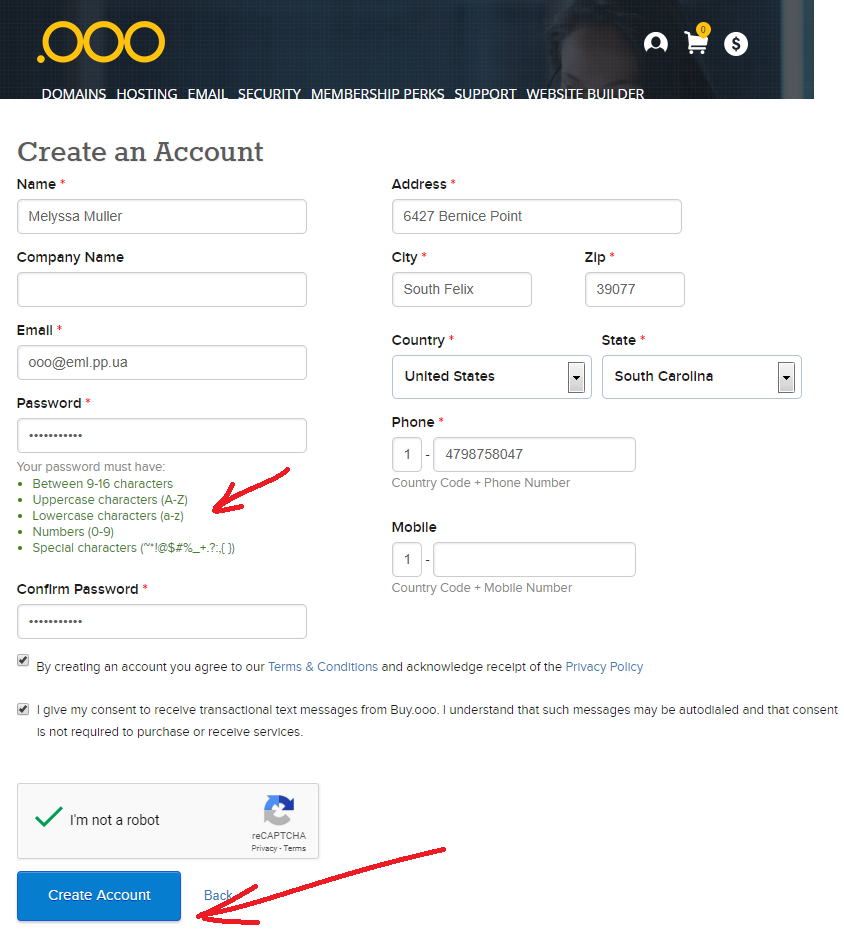
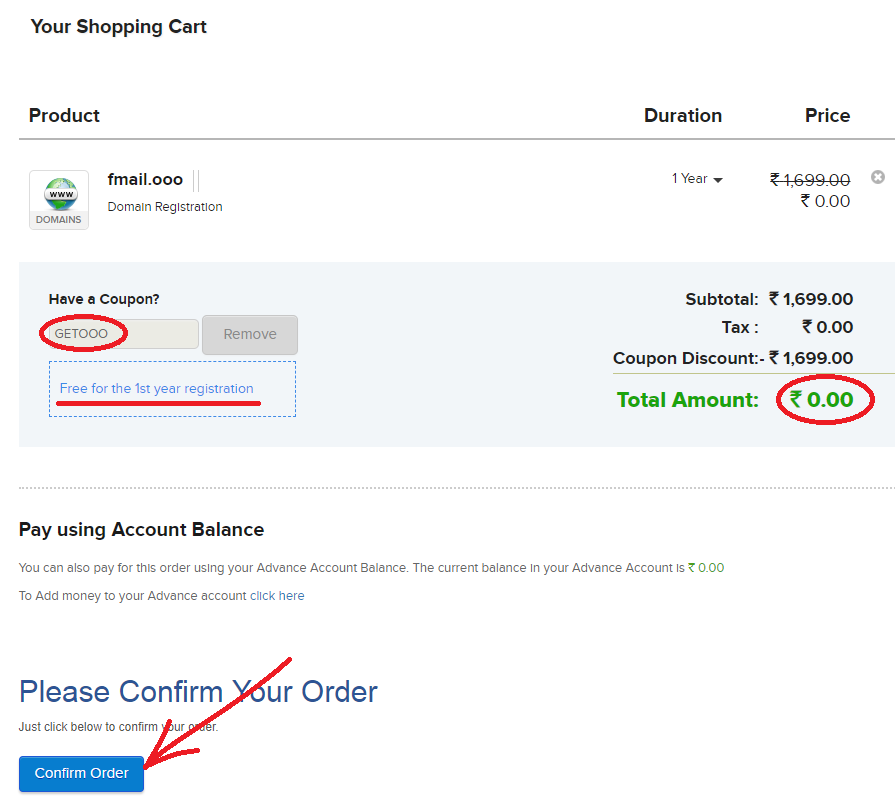
1. Створити акаунт
Для реєстрації потрібні імʼя, адреса й пошта. Вкажіть скриньку, яку читаєте тільки ви: саме через неї реєстратор потім відновлює пароль, тобто вона і є ключем від домену.
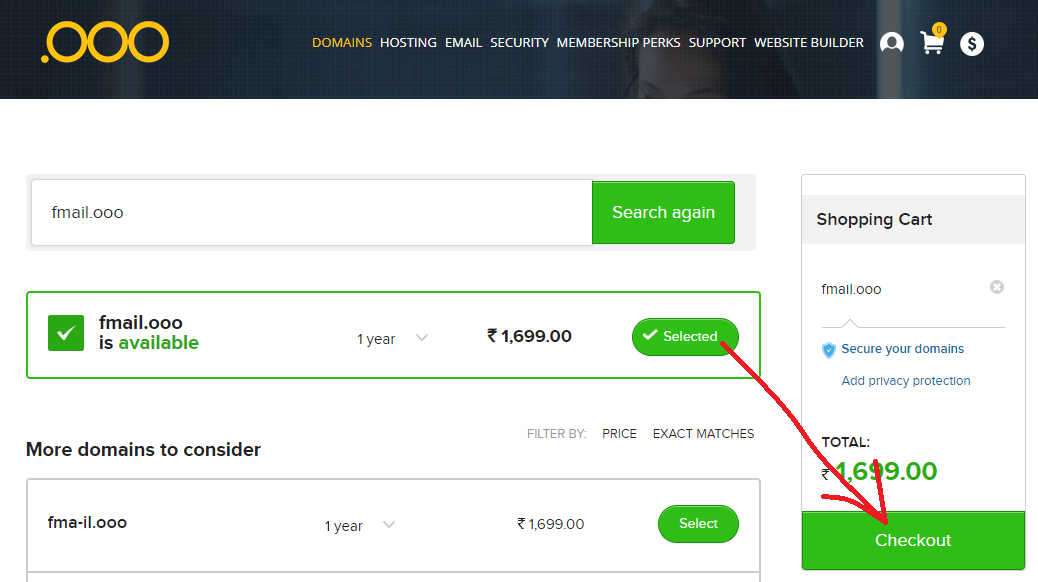
2. Знайти імʼя, яке справді вільне
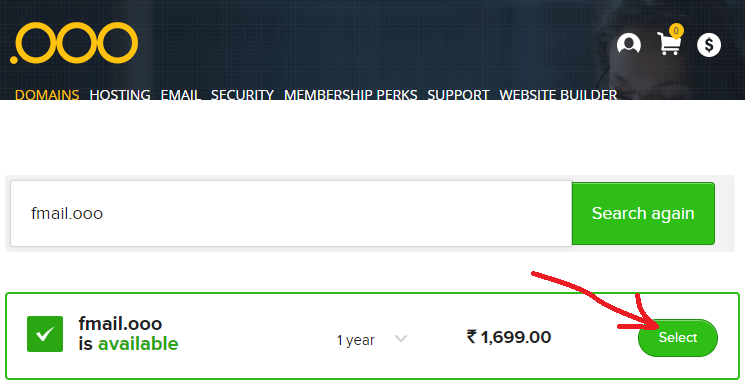
Шукайте — і будьте готові, що більшість коротких імен зайнята. Довше й нудніше імʼя має дві переваги: воно вільне і не привертає уваги тих форм реєстрації, з якими ви ним користуватиметесь.
3. Крок, на якому спотикаються всі: DNS
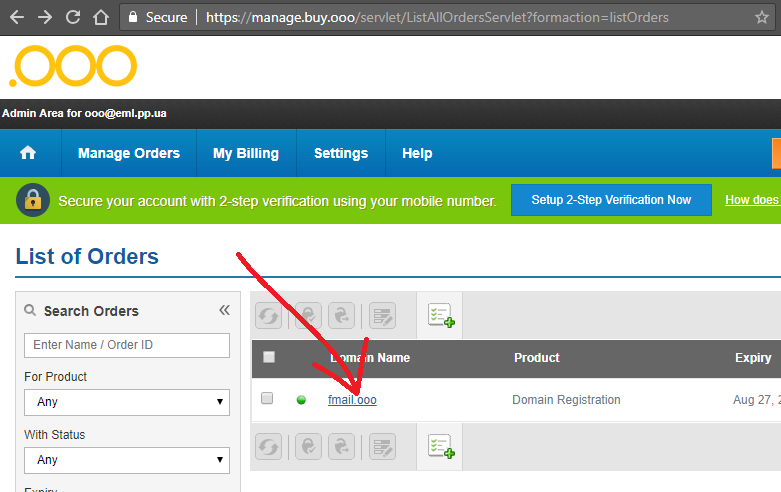
Після купівлі відкрийте замовлення й шукайте щось на кшталт DNS Management, DNS Zone, Advanced DNS чи Name servers — назва різна, вміст той самий.
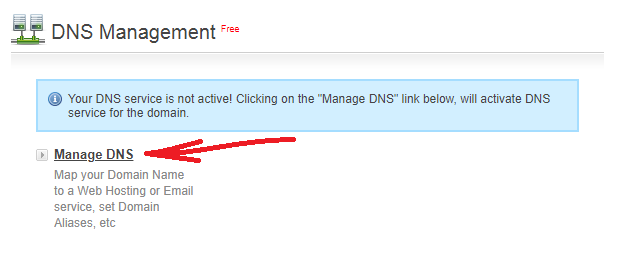
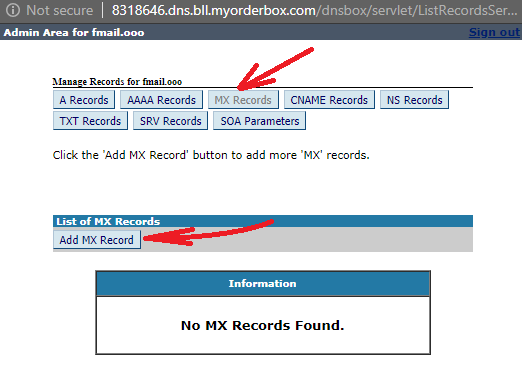
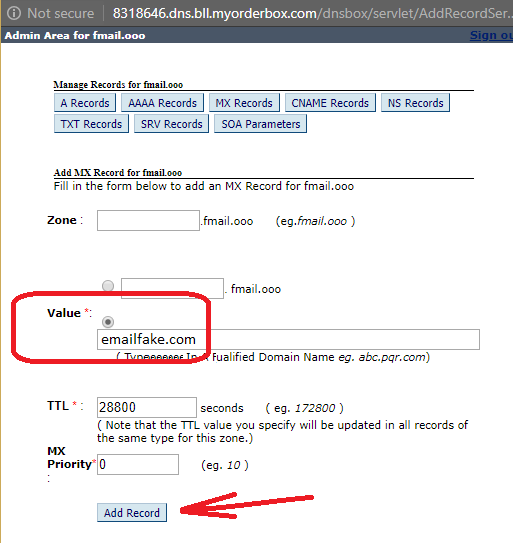
Додайте один MX-запис. Точні значення — тут, і вони однакові незалежно від реєстратора.
4. Зачекати й перевірити, а не гадати
Зміни в DNS розходяться мережею — від кількох хвилин до дня-двох. Пришвидшити це неможливо, але можна побачити, на якому воно етапі: перевірка домену питає власні сервери імен вашого домену наживо й показує їхню відповідь.
Щойно вона покаже MX-запис, відкрийте домен тут — і скринька працюватиме. Якщо ні — три можливі причини й як їх розрізнити.